Dúvidas Frequentes – Acredita
Tela inicial do Acredita com botão Fazer Login
← Voltar ao início
Acredita · Suporte

Ficou com
dúvida?

A gente explica tudo de um jeito simples. Confira as perguntas mais comuns abaixo.

📋

O Acredita oferece cursos gratuitos de qualificação profissional para quem está inscrito no CadÚnico. Veja abaixo como criar sua conta, se inscrever nos cursos e começar a estudar.

Perguntas Frequentes

01Nunca entrei na plataforma. Como crio minha conta?
Tela inicial do Acredita – clique em Fazer Login
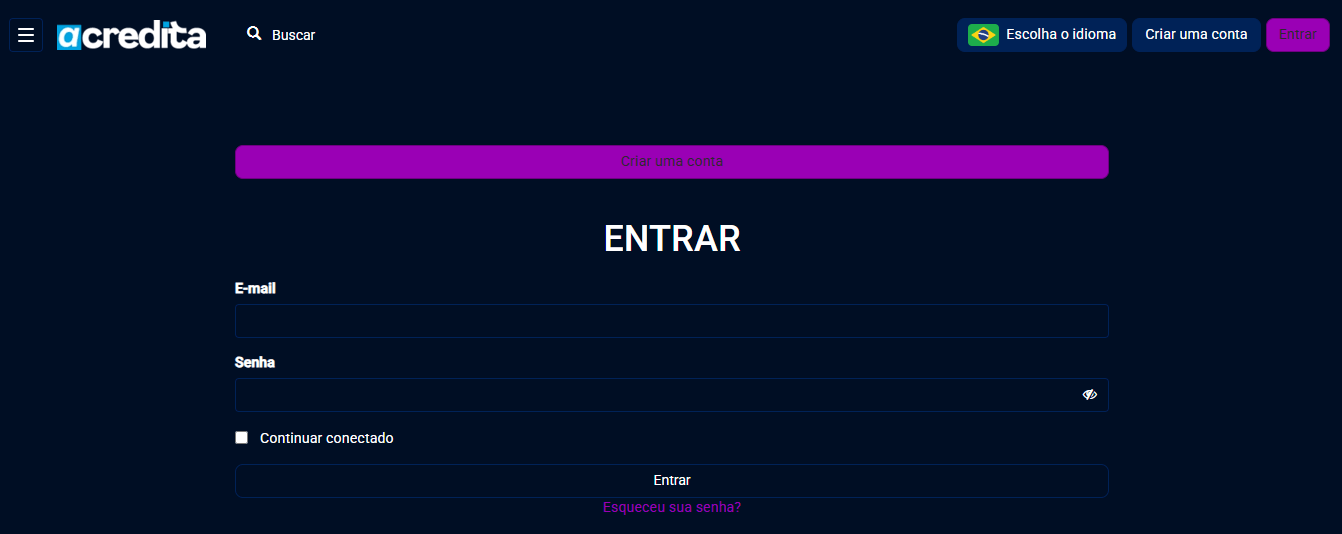
  • Na tela seguinte, clique em Criar uma conta (canto superior direito).
Tela de login com botão Criar uma conta
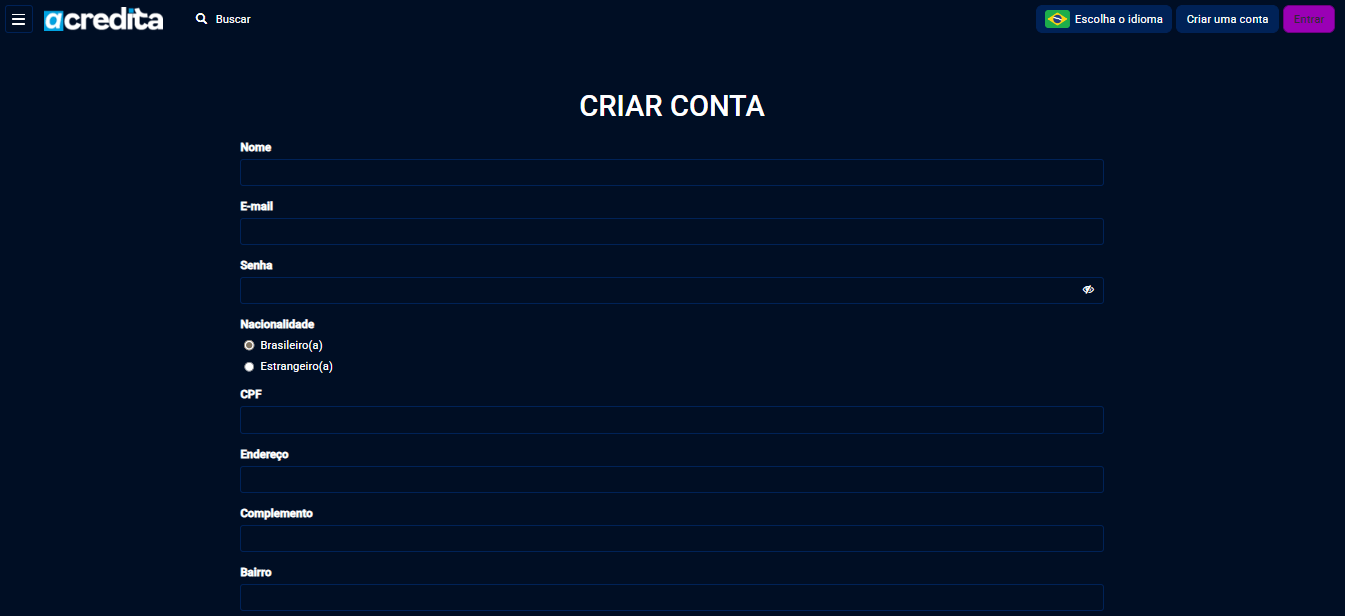
  • Preencha todos os campos: nome completo, e-mail, senha, CPF, endereço e data de nascimento.
Formulário de cadastro – campos do topo
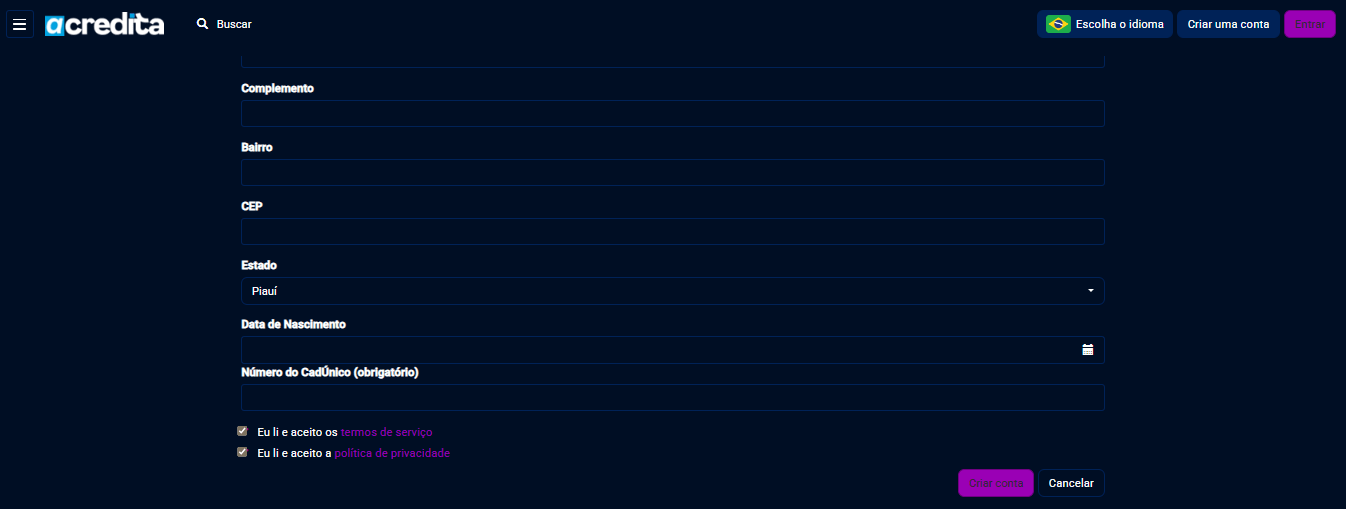
  • Role a tela para baixo. O campo "Número do CadÚnico" é obrigatório — você encontra esse número no seu cartão do CadÚnico.
  • Leia e marque os dois termos: termos de serviço e política de privacidade.
  • Clique em Criar Conta.
Campos de CadÚnico, termos e botão Criar Conta
💡 Dica: Use um e-mail que você acessa com frequência — você vai precisar dele para confirmar o cadastro.
02Criei minha conta. Por que não consigo entrar ainda?
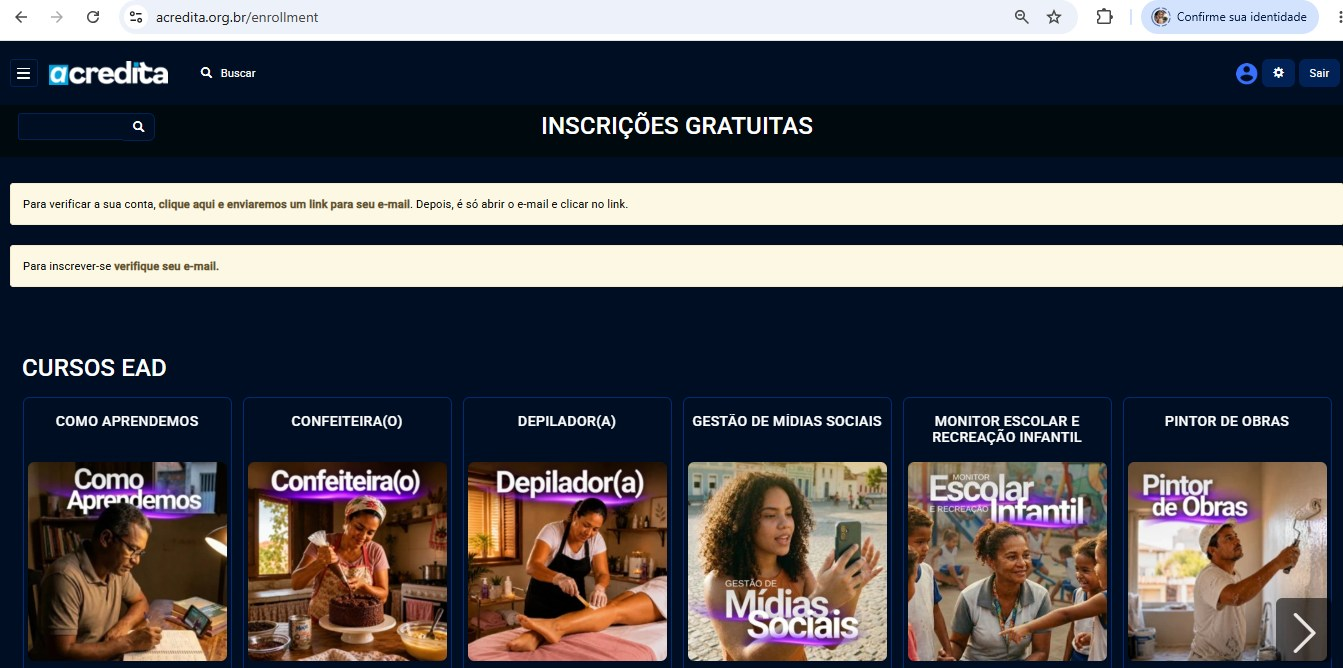
  • Após criar a conta, a plataforma mostra um aviso pedindo para você verificar seu e-mail. Clique em "clique aqui e enviaremos um link para seu e-mail".
Aviso para verificar e-mail na plataforma
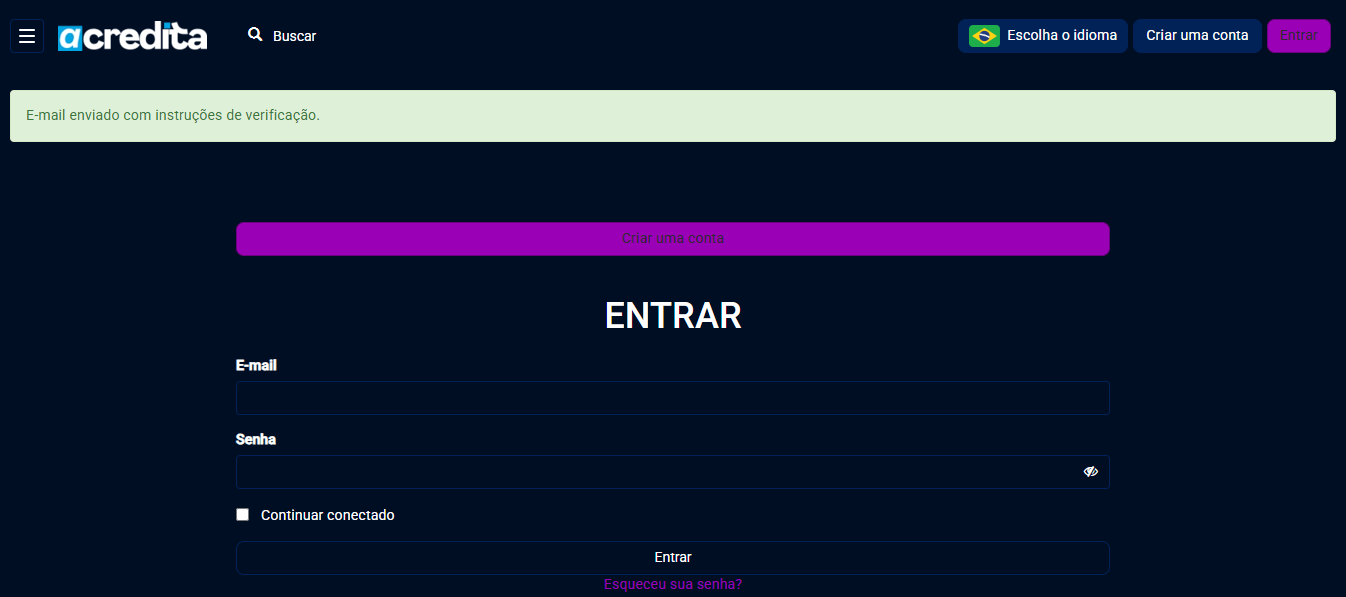
  • A plataforma confirma que o e-mail foi enviado.
Confirmação de e-mail enviado
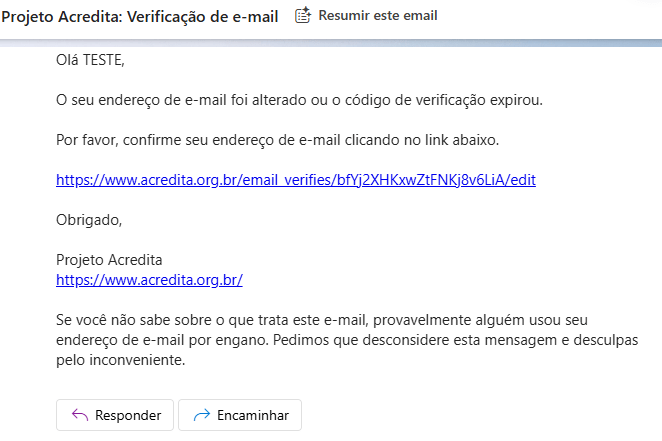
  • Abra seu e-mail e procure uma mensagem do Projeto Acredita: Verificação de e-mail. Clique no link dentro do e-mail.
E-mail de verificação do Projeto Acredita
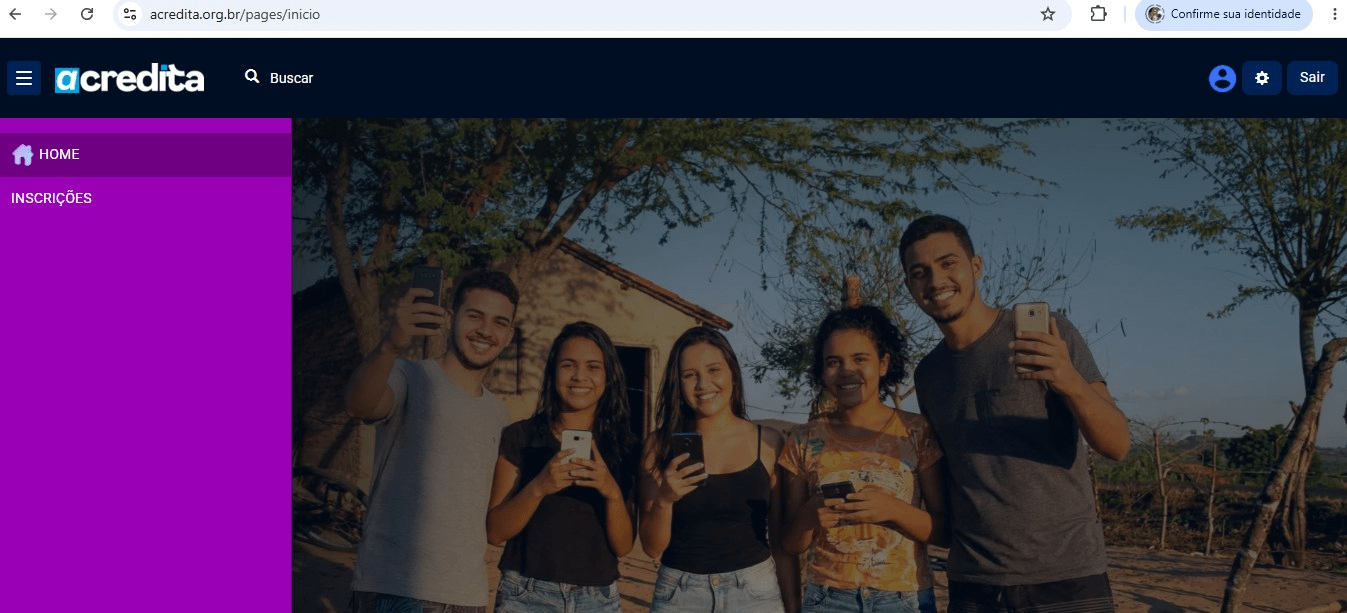
  • Depois de clicar no link, volte ao site e faça login com seu e-mail e senha.
💡 Não achou o e-mail? Verifique a pasta de Spam ou Lixo Eletrônico.
03Já tenho conta. Como faço para entrar?
  • Acesse acredita.org.br e clique em Fazer Login.
  • Digite seu e-mail e sua senha.
  • Clique em Entrar.
Tela de login do Acredita
04Esqueci minha senha. O que faço?
  • Na tela de login, clique em "Esqueceu sua senha?".
  • Digite seu e-mail cadastrado e siga as instruções que chegam na sua caixa de entrada.
  • Crie uma nova senha e faça o login normalmente.
Tela de login com link Esqueceu sua senha
05Como me inscrevo nos cursos?
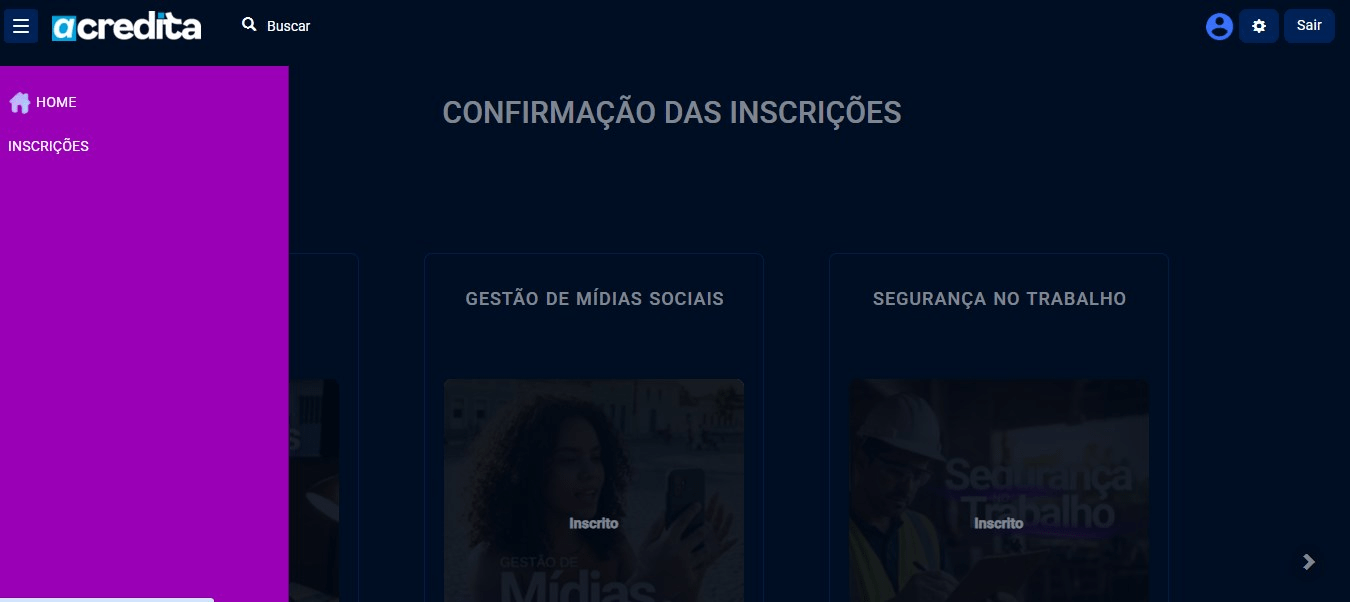
  • Após fazer login, clique em Inscrições no menu do lado esquerdo da tela.
Menu lateral com opção Inscrições
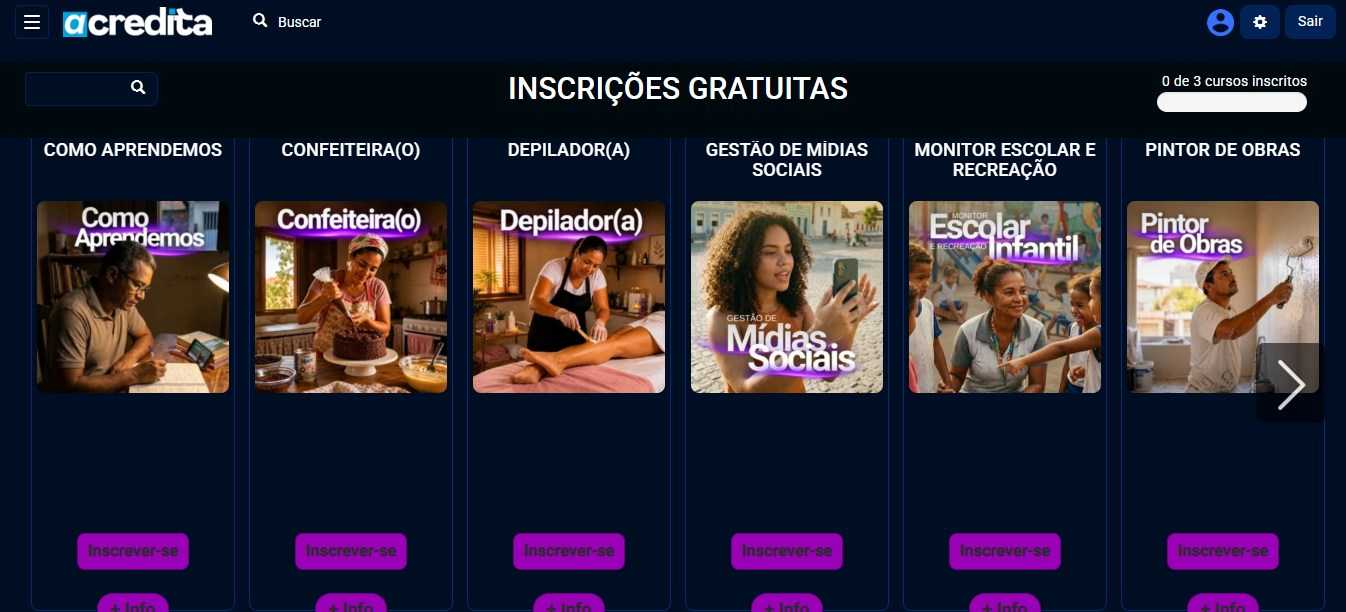
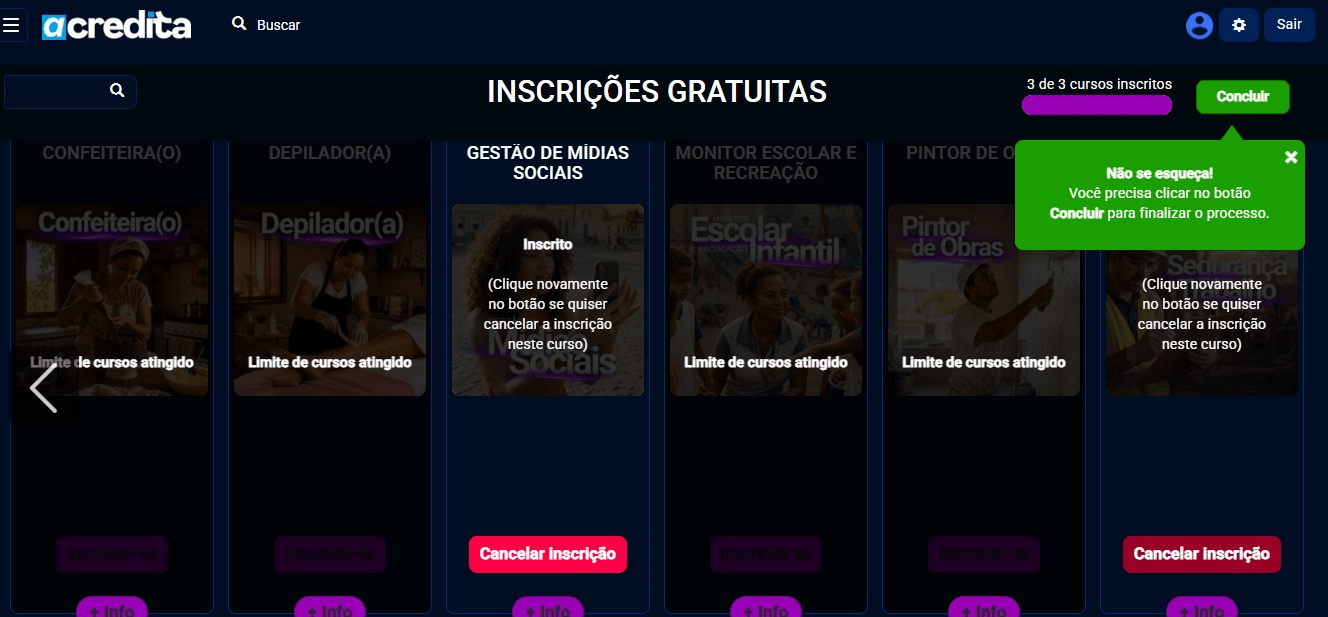
  • Você verá todos os cursos disponíveis. Clique em Inscrever-se nos cursos que deseja fazer.
  • Você pode escolher até 3 cursos ao mesmo tempo.
Tela de inscrições com botão Inscrever-se em cada curso
  • Quando terminar de escolher, clique em Concluir (canto superior direito) para finalizar sua matrícula.
Aviso Não se esqueça e botão Concluir
⚠️ Importante: Não se esqueça de clicar em Concluir — só assim sua matrícula fica confirmada.
06Como sei se minha inscrição foi confirmada?
  • Uma tela de "Confirmação das Inscrições" aparecerá com os cursos em que você se matriculou.
Tela de Confirmação das Inscrições
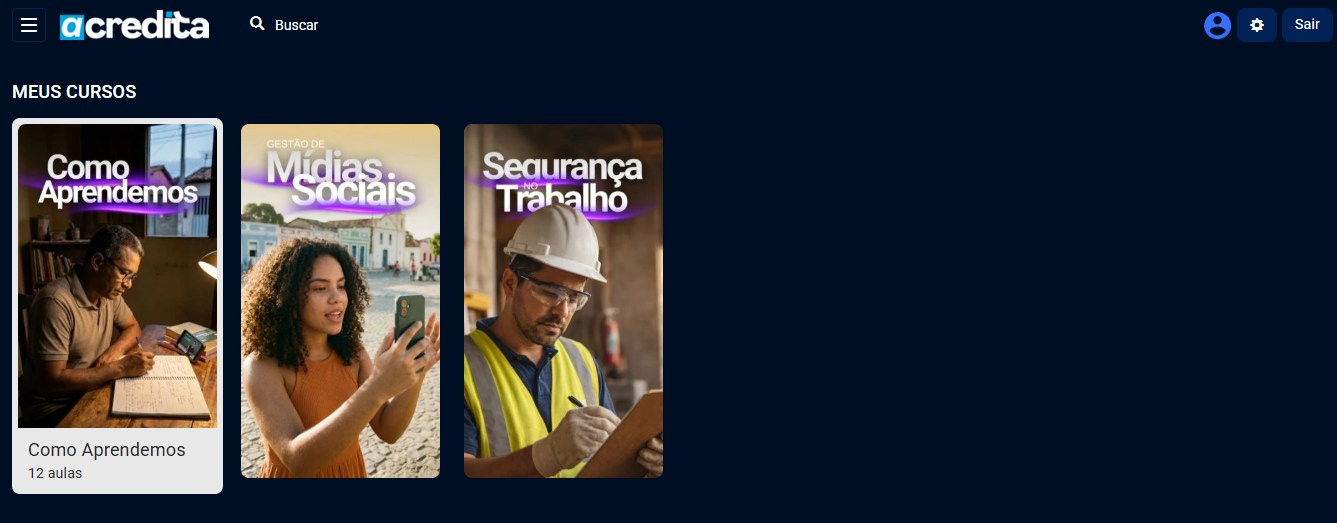
  • Ao voltar para a tela inicial, seus cursos já aparecem em Meus Cursos, prontos para acessar — o acesso é imediato, não há espera.
Tela Meus Cursos com cursos liberados
07Me inscrevi, mas o curso não aparece. O que fazer?
  • Verifique se você clicou em Concluir na tela de inscrições — sem clicar, a matrícula não é finalizada.
  • Se ainda não aparecer, entre em contato com o suporte pelo WhatsApp.
08Posso cancelar minha inscrição em um curso?
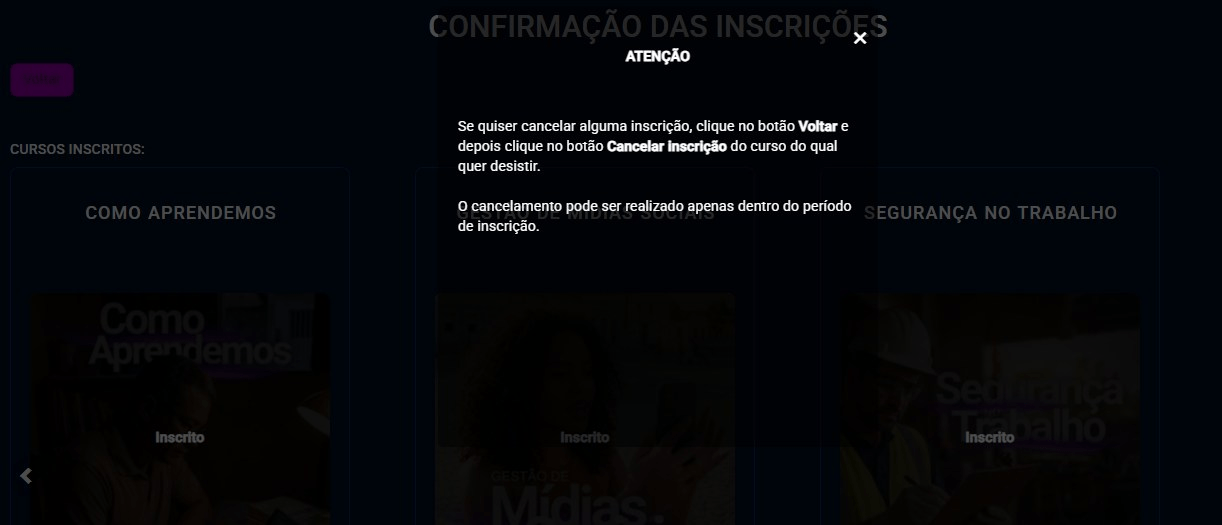
  • Sim, mas somente dentro do período de inscrições.
  • Para cancelar, vá até a tela de Inscrições, clique em Voltar e depois em Cancelar Inscrição no curso que deseja desistir.
Modal de atenção explicando como cancelar inscrição
⚠️ Após o período de inscrições encerrar, não será mais possível cancelar.
09Como acesso as aulas?
  • Após confirmar a matrícula, seus cursos aparecem em Meus Cursos na tela inicial.
  • Clique no curso desejado e depois na aula que quer assistir.
  • As aulas são liberadas em ordem — você precisa terminar uma para desbloquear a próxima.
💡 Acompanhe a barra de progresso no vídeo para saber se a aula foi concluída.
10Como recebo meu certificado?
  • Conclua todas as videoaulas e os exercícios de cada módulo do curso.
  • Clique no seu nome ou foto de perfil no canto da tela.
  • Localize o certificado do curso e clique para baixar em PDF.
🎓 O certificado só fica disponível quando você termina 100% das aulas e os exercícios de todos os módulos.
11Tenho problema para entrar ou usar a plataforma. O que faço?
  • Verifique se está usando o e-mail e a senha corretos.
  • Tente usar outro navegador — o Google Chrome funciona melhor.
  • Se o problema continuar, entre em contato com o suporte pelo WhatsApp.
12Como ter a melhor experiência na plataforma?
  • Use o Google Chrome no computador ou o aplicativo no celular.
  • Mantenha o aplicativo sempre atualizado.
  • Verifique se tem espaço livre no celular.
  • Feche outros aplicativos abertos para o vídeo carregar melhor.
  • Prefira uma conexão Wi-Fi para assistir as aulas sem interrupção.
💬

Ainda precisa de ajuda?

Fale com a gente pelo WhatsApp. Atendimento de segunda a sexta, das 8h às 12h e das 14h às 18h, exceto feriados.